
 55 5211 4100


 55 5211 4100
-
Agosto 03, 2026
/ Por Avantis
Durante este taller, un asistente hizo una pregunta que probablemente también te has hecho: si la empresa maneja tasas de IVA distintas por sucursal, ¿puede usar más de un sello digital para separar el timbrado?
La respuesta no estaba en ningún manual que hubiera leído antes, y es el tipo de duda que solo aparece cuando ya estás operando en el día a día.
Este taller de Avantis reúne ese tipo de preguntas reales, junto con los errores de timbrado que más levantan ticket con soporte.
Taller: Cumplimiento fiscal sobre documentos electrónicos en SAP Business One
- Qué cubre: configuración, diagnóstico de errores y cancelación de documentos electrónicos (CFDI) en SAP Business One
- Impartido por: Joana, consultora del área de soporte de Avantis, SAP Gold Partner en México con más de 20 años de experiencia y más de 500 implementaciones
- Dirigido a: Contadores, equipos de facturación, administradores de TI y usuarios clave responsables del cumplimiento fiscal en SAP Business One
Temas
- Qué necesitas para facturar electrónicamente en SAP Business One
- Cómo mantener vigente tu certificado de sello digital
- Cómo configurar el timbrado y el llenado de tus documentos electrónicos
- Cómo diagnosticar errores comunes de timbrado
- Cómo cancelar un documento electrónico en SAP Business One
Aprendizaje
- Identificar los requisitos legales y técnicos para timbrar en SAP Business One: e.firma, certificado de sello digital (CSD) y PAC.
- Distinguir entre la facturación electrónica nativa de SAP Business One y el complemento Invoice de Avantis.
- Calcular con anticipación cuándo renovar tu certificado de sello digital antes de que caduque.
- Diagnosticar por qué un documento se queda en estatus “nuevo” o “error” al intentar timbrarlo.
- Distinguir un error que se corrige al reintentar el timbrado de uno que requiere cancelar y refacturar.
- Ejecutar el proceso de cancelación de un documento electrónico, incluyendo los cuatro motivos de cancelación del SAT.
Qué necesitas para facturar electrónicamente en SAP Business One
Para timbrar en SAP Business One bajo el estándar CFDI 4.0 (la única versión vigente actualmente), necesitas tres elementos:
- e.firma: el trámite que el SAT te emite como contribuyente para poder facturar electrónicamente.
- Certificado de sello digital (CSD): se descarga desde tu perfil del SAT, ya sea como persona física o moral. Es importante descargar el archivo correspondiente al sello digital; el otro archivo que el SAT entrega (usado como llave) no sirve para la configuración de SAP Business One.
- PAC contratado: el proveedor que conecta tu ERP con el SAT para timbrar (Edicom es el más común en México). El PAC requiere mantenimiento activo; si el pago o mantenimiento con tu PAC se detiene, tu facturación electrónica también se detiene, aunque todo lo demás esté bien configurado.
Estos tres elementos son los mismos sin importar cómo esté configurado tu sistema; lo que cambia es dónde y cómo SAP Business One los conecta con el SAT. Para eso, el sistema ofrece dos formas de facturar electrónicamente:
- Facturación nativa: disponible en las versiones 9.3 y 10, configurada directamente dentro del sistema. Depende de dos servicios, el Service Layer y el EDS (Electronic Document Service). El puerto 7299 debe permanecer siempre libre, ya que es el que usa SAP para conectarse con el PAC y enviar la información al SAT.
- Complemento Invoice de Avantis: requiere un licenciamiento anual, se configura mediante un archivo de configuración y trabaja con consultas (queries) en lugar de la configuración nativa del sistema. Incluye un componente llamado procesador de documentos, encargado de traer de vuelta el folio fiscal (UUID) hacia la pestaña de documento electrónico en SAP.
También existen add-ons externos de otros proveedores (como Edicom o Solo One) que se conectan a SAP Business One para el mismo propósito.
Cómo mantener vigente tu certificado de sello digital
La vigencia de un certificado de sello digital es de 4 años (anteriormente era de 2). Aun así, es una fecha que conviene monitorear activamente, ya sea desde el área de TI o con el apoyo de soporte.
Cuándo renovarlo
Según el Anexo 20 del SAT, un certificado nuevo tarda de 24 a 36 horas en activarse una vez obtenido. Por eso, el taller recomienda iniciar el trámite de renovación entre 3 y 7 días antes de que venza el certificado actual, no el mismo día en que detectas que dejó de funcionar. Si esperas hasta el vencimiento, tu facturación quedará detenida durante ese lapso de activación, aunque el nuevo certificado ya esté cargado en SAP Business One.
Cómo verificar la vigencia de tu certificado
Puedes revisarla de dos formas:
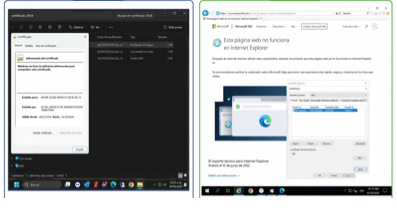
- Desde las opciones de Internet de tu navegador, en el apartado de certificados instalados
- Haciendo doble clic directamente sobre el archivo del certificado, donde se muestra la fecha de vigencia.
Un certificado, una razón social
Un certificado de sello digital se registra por razón social, no por cliente ni por tasa de impuesto. Esto significa que si tu empresa maneja distintas tasas de IVA según la ubicación de tus sucursales (por ejemplo, una tasa preferencial en zona fronteriza), no es posible asignar dos sellos distintos dentro de la misma sociedad para distinguir esas tasas al momento de timbrar. Si se requiere separar el timbrado por ese criterio, sería necesario dar de alta una razón social independiente para cada sello.
Cómo configurar el timbrado y el llenado de tus documentos electrónicos
Dónde se almacenan tus XML
En facturación nativa, la ruta de almacenamiento del XML se configura desde Gestión > Inicialización del sistema > Parametrizaciones generales. Se recomienda usar una ruta de red, ya que el almacenamiento crece conforme avanza tu operación. En el complemento Invoice, esta ruta se define dentro del archivo de configuración del add-on.
Cómo se genera el PDF
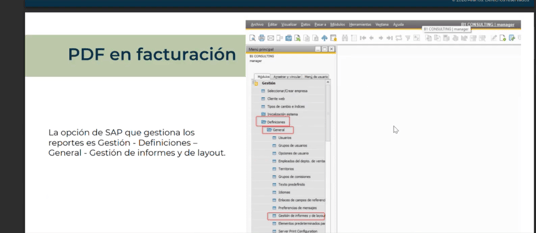
El PDF de tus documentos se programa como un layout de Crystal Reports, ligado a la serie del sello digital: es decir, el PDF solo se genera una vez que el documento ya fue timbrado. Si necesitas ver un borrador del documento antes de timbrarlo, es necesario hacer un ajuste específico al layout para ese propósito. Estos layouts toman la información fiscal (folio fiscal, sello, código QR) de la tabla ECM2, la misma que almacena los datos del CFDI en SAP Business One.
Código QR automático
Avantis ya incluye un código interno en los layouts de sus clientes para que el QR se genere de forma automática al emitir el PDF. Esta funcionalidad no requiere licenciamiento adicional, solo la configuración del layout de Crystal.
Datos clave para que un CFDI se emita correctamente
- Código postal del receptor: es obligatorio desde el CFDI 4.0. Se recomienda cotejar esta información contra la constancia de situación fiscal de cada cliente, no solo con lo que ya tengas capturado.
- Forma de pago y método de pago: para una factura que se pagará después (PPD), la forma de pago debe ser “99” (por definir) y el método de pago “PPD”. Para una factura que se paga en una sola exhibición (PUE), la forma de pago debe corresponder a una de las opciones del catálogo del SAT. Un error común es no configurar bien esta combinación, lo que impide después registrar el pago del documento.
- Nombre del emisor y receptor: desde el CFDI 4.0, ya no se usan abreviaturas como “SA de CV”; se debe usar el nombre oficial registrado ante el SAT, tanto para tu empresa como para tus clientes.
- Uso de CFDI y régimen fiscal: se configuran desde una pestaña llamada Documentos electrónicos, dentro de la ficha de cada socio de negocio.
Cómo diagnosticar errores comunes de timbrado
Empieza por el log de mensajes del sistema
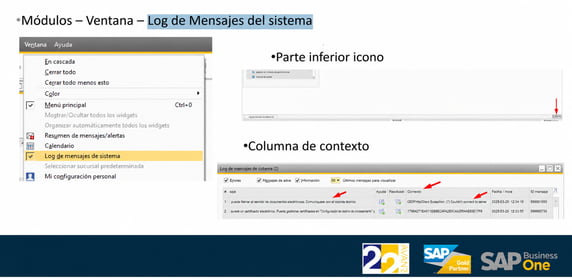
Antes de escalar cualquier error, revisa Módulos > Ventana > Log de mensajes del sistema. Ahí SAP Business One muestra directamente por qué un documento no se pudo timbrar. Muchos usuarios omiten este paso simplemente porque no saben que existe, y terminan levantando un ticket para un error que el propio sistema ya está explicando.
Documentos en estatus “nuevo” o “error”
Si varios documentos se quedan encolados en estos estatus, revisa que todos los nodos del Service Layer estén corriendo, y que el servicio EDS también esté activo. Si alguno está detenido, reinícialos en orden: primero los nodos del Service Layer, y después el EDS. Esto es frecuente cuando el PAC (por ejemplo, Edicom) presenta una caída temporal y deja los documentos encolados sin avanzar.
Para ver el detalle de un error específico, usa el Monitor de documento electrónico (Módulos > Informes > Monitor de documento electrónico), donde puedes filtrar por fecha y por estatus para ver el mensaje exacto de cada documento.
Errores que se corrigen al reintentar, y errores que no
Algunos datos, como el uso de CFDI o el método de pago capturados en un campo de usuario, sí se actualizan si corriges el dato y reintentas el timbrado. Otros errores (como una dirección fiscal o RFC que ya no coincide con el socio de negocio) no se pueden corregir sobre el mismo documento, porque la información ya quedó grabada en ese folio al momento de crearlo. En esos casos, es necesario cancelar el documento y generarlo nuevamente con el dato correcto.
Errores de redondeo en los decimales
Cuando el total calculado por SAP no coincide exactamente con la suma que espera el XML, el PAC rechaza el timbrado. La forma de corregirlo depende de tu tipo de facturación:
- Nativa: revisa el archivo SPP correspondiente (la plantilla que arma el XML a partir de tus datos) y ajusta la fórmula que está generando la diferencia de decimales.
- Invoice: el ajuste se hace directamente sobre la consulta (query) que arma el documento; soporte necesita revisar y corregir esa consulta.
En un servidor HANA
La única diferencia respecto a un servidor SQL es que el Service Layer y el EDS se reinician mediante comandos desde una terminal de SUSE, en lugar de reiniciar servicios de Windows. También se recomienda dar mantenimiento periódico a los logs del servidor para evitar que el almacenamiento se sature y detenga la facturación.
Errores específicos del complemento Invoice
Se identifican en los logs de la carpeta donde está configurado el add-on, o directamente desde el Monitor de documento electrónico. Un log también puede indicar que la licencia del complemento ya no es válida o está inactiva. Además, Invoice y el procesador de documentos trabajan mediante tareas programadas, no servicios: si una tarea aparece detenida (“Stop”) en lugar de en ejecución (“Running”), es necesario reiniciarla para que los documentos encolados avancen.
Cómo cancelar un documento electrónico en SAP Business One
El proceso de cancelación sigue siete pasos, tanto para facturas como para notas de crédito o pagos:
- Localiza el documento timbrado que quieres cancelar.
- Da clic derecho sobre el documento y selecciona Cancelar, lo que genera el documento de cancelación en SAP.
- Regresa al documento principal y selecciona el motivo de cancelación en el campo de usuario correspondiente. El SAT reconoce cuatro:
- comprobante emitido con errores con relación,
- comprobante emitido con errores sin relación,
- operación no llevada a cabo,
- operación nominativa relacionada con una factura global.
- Da clic derecho y selecciona Solicitar cancelación, y después Actualizar.
- Espera a que el SAT procese la cancelación; según el motivo, esto puede requerir aprobación del receptor y tardar hasta 72 horas, o resolverse de forma más inmediata.
- Verifica el estatus en la pestaña de Documento electrónico del documento.
- Una vez aprobada, el estatus cambia a Cancelado, tanto en SAP como en el Monitor de documento electrónico.
La cancelación también tiene un efecto contable: SAP Business One registra la reversa a la naturaleza inversa de las cuentas, no como un movimiento en negativo.
Una actualización reciente del complemento Invoice ya permite consultar automáticamente el estatus de una solicitud de cancelación, en lugar de quedarse solo en “solicitado” sin confirmar si el SAT ya la resolvió. Si tu empresa usa Invoice y esta funcionalidad todavía no está disponible en tu instalación, puedes solicitar la actualización directamente con soporte; considera que el proceso requiere una ventana de mantenimiento de aproximadamente 40 minutos, ya que se crean nuevos campos de usuario durante la actualización.
Riesgos que evita el cumplimiento fiscal en SAP Business One
- Interrupciones de facturación por un certificado de sello digital vencido, que tomará hasta 36 horas en reactivarse incluso después de renovado.
- Facturas que ya no se pueden cobrar porque la combinación de forma de pago y método de pago quedó mal configurada desde su creación.
- Tickets de soporte innecesarios generados por no revisar primero el log de mensajes del sistema, que ya explica la causa del error.
- Documentos represados por una caída temporal del PAC, que se resuelven revisando y reiniciando el Service Layer y el EDS en el orden correcto.
- Licencias de add-ons de facturación (como Invoice) que caducan sin previo aviso, interrumpiendo el timbrado hasta que se renuevan.
Preguntas frecuentes
¿Puedo usar más de un sello digital para timbrar en SAP Business One?
Un certificado de sello digital en SAP Business One se registra por razón social, no por cliente ni por tasa de impuesto. Si tienes varias razones sociales, puedes tener un certificado distinto para cada una, pero no es posible combinar dos sellos dentro de una misma sociedad.
¿Cuánto tiempo antes debo renovar mi certificado de sello digital en SAP Business One?
Se recomienda iniciar el trámite de renovación entre 3 y 7 días antes de que venza tu certificado actual, ya que un certificado nuevo tarda de 24 a 36 horas en activarse una vez obtenido, según el Anexo 20 del SAT.
¿Por qué mi factura se queda en estatus “nuevo” al timbrar en SAP Business One?
Un documento se queda en estatus “nuevo” en SAP Business One cuando el Service Layer o el servicio EDS están detenidos, o cuando el PAC presenta una caída temporal que deja los documentos encolados sin procesar.
¿Cuánto tarda el SAT en aceptar la cancelación de un CFDI emitido en SAP Business One?
El tiempo varía según el motivo de cancelación y el funcionamiento del portal del SAT en ese momento; puede resolverse de forma más inmediata o tardar hasta 72 horas cuando se requiere la aprobación del receptor.
¿Los talleres de Avantis son gratuitos?
Los Talleres Viernes One® de Avantis son gratuitos y forman parte de los recursos educativos que compartimos con nuestros clientes y con la comunidad de SAP Business One en México.
¿Necesito ser cliente de Avantis para ver este taller?
No necesitas ser cliente de Avantis para ver este taller: se comparte para que más empresas conozcan cómo cumplir con sus obligaciones fiscales dentro de SAP Business One. Algunas sesiones en vivo o capacitaciones avanzadas sí son exclusivas para nuestros clientes.
¿Necesitas ayuda para configurar o diagnosticar tu facturación electrónica en SAP Business One?
Agenda una sesión con nosotros para revisar tu configuración de timbrado, la vigencia de tus certificados y resolver los errores que hoy le quitan tiempo a tu equipo.
Entradas relacionadas


Administración de base de datos en SAP Business One versión HANA
Un servidor HANA no falla porque el motor sea inestable, sino porque nadie ejecuta a tiempo las tareas que lo mantienen sano: liberar espacio, renovar una licencia, revisar el uso ...

Mejores prácticas para administrar los servidores de SAP Business One
La mayoría de los errores de conexión en SAP Business One no requieren abrir un ticket: un servicio detenido, un puerto bloqueado o una sesión vencida se resuelven en minutos si ...

Novedades de SAP Business One: guía de las actualizaciones más recientes
Aprende qué hay de nuevo en SAP Business One entre las versiones 2502 y 2511, y cómo puedes aplicarlo en tus procesos.