
 55 5211 4100


 55 5211 4100
-
Agosto 10, 2026
/ Por Avantis
La mayoría de los errores de conexión en SAP Business One no requieren abrir un ticket: un servicio detenido, un puerto bloqueado o una sesión vencida se resuelven en minutos si sabes dónde mirar.
Este taller de Avantis te enseña a hacer ese primer diagnóstico tú mismo, antes de escalarlo.
Taller: Administración técnica y conectividad en SAP Business One
- Qué cubre: Diagnóstico y solución de errores de conexión en el SLD, el EDS, el Web Client, el Service Layer y el Web Browser de SAP Business One
- Impartido por: Ismael Valerio, consultor del área de soporte de Avantis, SAP Gold Partner en México con más de 20 años de experiencia y más de 500 implementaciones
- Dirigido a: Administradores de TI, equipos de soporte interno y consultores que dan mantenimiento a los componentes técnicos de SAP Business One
Temas
- Qué es el SLD y cómo diagnosticar errores de conexión.
- Qué es el EDS y cómo resolver documentos que no timbran.
- Cómo diagnosticar errores del Web Client.
- Cómo validar que el Service Layer esté funcionando.
- Cómo resolver fallas del Web Browser.
- Cómo liberar espacio en las particiones de un servidor HANA.
Aprendizaje
- Identificar qué servicios de Windows o de Linux deben estar activos para que SAP Business One funcione correctamente.
- Diagnosticar por qué un documento se queda en estatus “pendiente” al intentar timbrarlo.
- Distinguir un error real de una advertencia normal, como un mensaje de sesión vencida o una advertencia de seguridad del navegador.
- Configurar el acceso externo al Web Client desde el SLD.
- Validar que el Service Layer esté activo usando Postman.
- Liberar espacio en las particiones de un servidor HANA cuando esto bloquea el acceso al sistema.
Qué es el SLD y cómo diagnosticar errores de conexión
El SLD (System Landscape Directory) es la herramienta de SAP donde se almacena la información de los componentes, servidores, licencias, bases de datos y conexiones de tu entorno SAP Business One. Es el punto de referencia para administrar servicios como el Service Layer, el EDS y el Web Client.
Cómo ingresar al SLD
Existen dos formas de acceder:
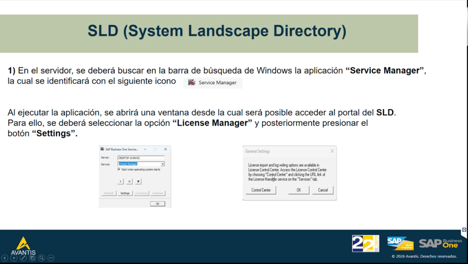
- Desde el Service Manager de Windows busca el ícono en la bandeja del sistema, selecciona SLD Manager y presiona el botón Control Center. Esto te redirige a la pantalla de inicio de sesión del SLD.
- Desde un navegador web ingresa directamente a https://[nombre del servidor]:40000/ControlCenter.}
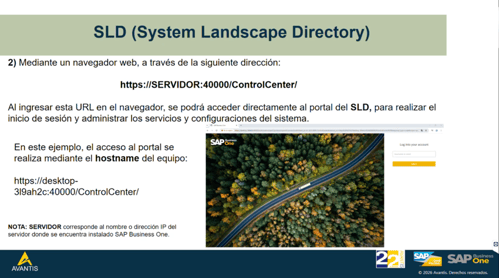
En ambos casos, el inicio de sesión requiere el usuario B1SiteUser y la contraseña configurada durante la instalación de SAP Business One.
Errores comunes al ingresar al SLD
- Usuario bloqueado o contraseña olvidada: existen notas de SAP para desbloquear el usuario o restablecer la contraseña, y el procedimiento exacto varía según la versión o el parche instalado.
- “No se pudo conectar al System Landscape Directory. Póngase en contacto con el administrador del sistema”: normalmente indica que el servicio de SQL (el que conecta la base de datos con SAP) está detenido. Esto suele pasar después de reiniciar el servidor, cuando un servicio configurado como “manual” no arranca de forma automática; la recomendación es dejar los servicios de SAP configurados como “automático”.
- Mensaje de “no se puede conectar” tras iniciar sesión: casi siempre es una sesión del navegador que se quedó colgada; basta con actualizar la página.
- Advertencia de “la conexión no es privada” al entrar por navegador: esto es solo una advertencia de seguridad del navegador, no un error del sistema. Da clic en Avanzado y luego en Acceder al sitio para continuar.
- Un equipo cliente en particular no logra conectarse, aunque los demás sí: revisa el archivo hosts de ese equipo (en C:\Windows\System32\drivers\etc\hosts) y agrega la IP y el nombre del servidor para forzar la conexión.
Casi todos estos errores tienen algo en común: un servicio de Windows detenido o mal configurado. Por eso conviene revisar que los servicios relacionados con SAP Business One (Browser Access, Client Agent, EDF, Server Tools, Server Tools Authentication, Service Layer, SLD y Web Client, además de SQL Server si aplica) estén en estado "En ejecución" y con tipo de inicio "Automático".
Qué es el EDS y cómo resolver documentos que no timbran
El EDS (Electronic Document System) es el servicio que gestiona el timbrado, la cancelación y la administración de los XML de tus documentos fiscales cuando facturas de forma nativa en SAP Business One. Cuando falla, el síntoma más común es que los documentos se quedan en estatus “pendiente”.
Diagnóstico recomendado
- Verifica que el servicio esté activo. En SQL, es el servicio de Windows “SAP Business One EDF Backend”; reinícialo si es necesario. En HANA, el EDS no es un servicio de Windows sino un proceso de Linux que depende del Service Layer, y se administra desde una consola SSH (Putty o escritorio remoto), en la ruta usr/sap/[SID]/Service Layer, deteniendo primero el EDS Backend, reiniciando después el Service Layer, y finalmente reiniciando el EDS Backend.
- Actualiza el monitor de documentos en SAP y espera unos minutos a que el estatus cambie de “pendiente” a “timbrado”.
- Verifica en el SLD que el servicio EDS aparezca listado y operativo, en la pestaña de servicios. Esto solo funciona si el servicio ya está activo en Windows o Linux.
- Si el problema persiste, revisa los logs. En SQL, se encuentran en la carpeta Addons/EDS dentro de la instalación de SAP Business One; en HANA, en la ruta correspondiente dentro de SUSE.
Otra causa común: el certificado de sello digital vencido
Si el diagnóstico anterior no encuentra ningún problema, valida la vigencia de tu certificado (archivo .pfx). Un certificado vencido requiere renovación con tu área contable, y es importante saber que el SAT no libera el nuevo certificado de inmediato: el proceso puede tardar de 24 a 48 horas, y hasta 72 en algunos casos, incluso después de haberlo renovado y cargado correctamente en el sistema.
Si varios documentos seguidos quedan en estatus “pendiente” (no uno aislado), puede tratarse de lentitud temporal del PAC; conviene reintentar después de un intervalo antes de escalar el caso.
Cómo diagnosticar errores del Web Client
El Web Client es la interfaz basada en navegador que permite trabajar con SAP Business One sin instalar el cliente de escritorio. Requiere SAP Business One versión 10 o un parche compatible, y se recomienda usar Chrome o Firefox. Depende directamente del Service Layer.
Configurar el acceso externo
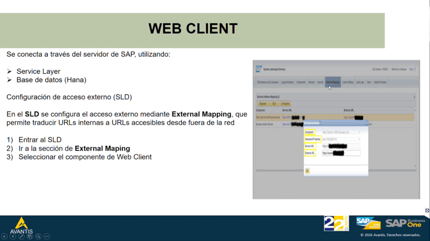
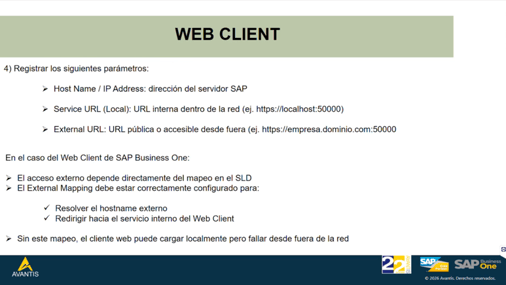
Desde el SLD, en la pestaña External Mapping, se configura el host name interno, la URL local y la URL pública (idealmente sobre una IP fija) para el componente Web Client. El puerto que utiliza es el 50000.
Errores comunes
En un servidor HANA, estos servicios se revisan y reinician desde una consola SUSE con comandos de systemctl, ya que el Web Client depende del Service Layer. Los logs se ubican en la ruta usr/sap/[SID]/webclient/logs.
Cómo validar que el Service Layer esté funcionando
El Service Layer es la capa que expone las funcionalidades de SAP Business One para que otros sistemas o aplicaciones las consuman sin acceder directamente a la base de datos. Se usa principalmente para conectar SAP con páginas web, aplicaciones externas, o para automatizar procesos como facturas y pedidos.
Para validar que esté activo, puedes usar Postman y enviar una solicitud de login a https://[servidor]:50000/b1s/v1/login, indicando usuario, contraseña y base de datos, de forma similar a como inicias sesión en el cliente de SAP. Si la respuesta confirma la conexión, el Service Layer está funcionando correctamente.
En un servidor HANA, si al validar desde una terminal SUSE recibes un mensaje de que la sesión expiró o es inválida, esto no significa que el servicio esté caído: de hecho, confirma que el servicio y el puerto están respondiendo, solo que la sesión anterior venció por inactividad. Basta con refrescar y volver a iniciar sesión.
Cómo resolver fallas del Web Browser
El Web Browser es una funcionalidad que permite abrir páginas web dentro del sistema, sin salir a un navegador externo; se usa para consultar información de clientes o proveedores, visualizar documentos web, o ejecutar add-ons conectados a SAP. Se encuentra en el menú Herramientas > Web Browser, y se recomienda Chrome o Firefox.
Si el Web Browser falla, los síntomas más comunes son una pantalla en blanco o que el navegador simplemente no abra. Antes de escalar el caso, intenta lo siguiente:
- Actualizar SAP Business One.
- Limpiar el caché y las cookies del navegador.
- Verificar que la URL de acceso (https://[servidor o IP]:40000/dispatcher) sea correcta; puedes confirmarla desde el SLD, en la pestaña de servicios, apartado Web Browser.
Si el problema persiste, revisa los logs en la ruta de instalación de SAP Business One, en la carpeta BAS Gatekeeper/Tomcat/logs.
Cómo liberar espacio en las particiones de un servidor HANA
Si al abrir SAP Business One en un servidor HANA dejas de ver tus sociedades, la causa más probable es que alguna partición de SUSE se haya llenado, de forma similar a cuando se llena la unidad C de una computadora con Windows: el sistema ya no puede escribir información y te expulsa.
Desde la terminal de SUSE, el comando df -h muestra el uso de cada partición. El taller recomienda mantener este uso por debajo del 50%, ya que superarlo se considera un nivel crítico. Para liberar espacio, puedes limpiar los logs con el comando ALTER SYSTEM RECLAIM LOG desde HANA Studio, o directamente desde la terminal de SUSE.
Es importante no eliminar archivos de una partición sin saber con certeza qué son: son archivos propios del sistema operativo SUSE, y borrar el incorrecto puede afectar tanto a SAP Business One como al funcionamiento general del servidor. Si tienes duda sobre qué archivo es seguro eliminar, es preferible levantar un ticket con soporte antes de intentarlo por tu cuenta. Después de liberar espacio, si el sistema sigue sin dejarte entrar, reinicia el servicio de Server Tools para refrescar la conexión.
Riesgos operativos que resuelve el mantenimiento técnico de SAP Business One
Varias interrupciones que parecen fallas graves del sistema en realidad son consecuencia de no dar mantenimiento preventivo a los componentes técnicos:
- Interrupciones de facturación que se atribuyen al sistema, cuando en realidad son un certificado de sello digital vencido que tomará hasta 72 horas en liberarse, incluso después de renovado.
- Tickets de soporte innecesarios generados por confundir una advertencia normal (como un aviso de seguridad del navegador o una sesión vencida) con un error real del sistema.
- Pérdida de acceso a todas las sociedades del sistema por particiones de un servidor HANA que se llenaron sin monitoreo previo.
- Dependencia total de soporte externo para diagnósticos básicos de conectividad, cuando el equipo de TI interno puede resolver la mayoría revisando primero los servicios de Windows o Linux correspondientes.
Preguntas frecuentes
¿Qué es el SLD en SAP Business One?
El SLD (System Landscape Directory) es la herramienta de SAP Business One donde se almacena la información de los servidores, licencias, bases de datos y conexiones de tu entorno SAP, y desde donde se administran servicios como el Service Layer, el EDS y el Web Client.
¿Por qué mis documentos se quedan en estatus “pendiente” al timbrar en SAP Business One?
Los documentos se quedan en estatus “pendiente” en SAP Business One cuando el servicio EDS (Electronic Document System) presenta una falla o está detenido. También puede deberse a un certificado de sello digital vencido, o a lentitud temporal del PAC.
¿Cuánto tarda el SAT en liberar un certificado renovado para timbrar en SAP Business One?
El SAT puede tardar de 24 a 48 horas, y hasta 72 en algunos casos, en liberar un certificado renovado, incluso después de que ya se cargó correctamente en SAP Business One. Durante ese tiempo, el timbrado seguirá sin funcionar aunque la configuración sea correcta.
¿Qué diferencia hay entre el Web Client y el Web Browser en SAP Business One?
El Web Client de SAP Business One es una interfaz completa basada en navegador que sustituye al cliente de escritorio. El Web Browser, en cambio, es una funcionalidad dentro del cliente instalado que permite abrir páginas web o add-ons sin salir del sistema.
¿Los talleres de Avantis son gratuitos?
Los Talleres Viernes One® de Avantis son gratuitos y forman parte de los recursos educativos que compartimos con nuestros clientes y con la comunidad de SAP Business One en México.
¿Necesito ser cliente de Avantis para ver este taller?
No necesitas ser cliente de Avantis para ver este taller: se comparte para que más empresas conozcan cómo dar mantenimiento a sus servidores de SAP Business One. Algunas sesiones en vivo o capacitaciones avanzadas sí son exclusivas para nuestros clientes.
Recursos relacionados
Este artículo es parte de una serie basada en los Talleres Viernes One® de Avantis. Si quieres seguir profundizando en SAP Business One, estos son los otros temas de la serie:
- Novedades de SAP Business One: guía de las actualizaciones más recientes.
- Cierre contable en SAP Business One: proceso paso a paso.
- Cómo optimizar reportes con Crystal Reports en SAP Business One.
- Documentos electrónicos y cumplimiento fiscal en SAP Business One.
¿Necesitas ayuda para diagnosticar un problema técnico en tu servidor de SAP Business One?
Agenda una sesión con nosotros para revisar los servicios, puertos y componentes de tu servidor, y resolver a tiempo lo que hoy podría convertirse en una interrupción.
Entradas relacionadas


Novedades de SAP Business One: guía de las actualizaciones más recientes
Aprende qué hay de nuevo en SAP Business One entre las versiones 2502 y 2511, y cómo puedes aplicarlo en tus procesos.
Cierre contable en SAP Business One: proceso paso a paso
El cierre contable en SAP Business One es el proceso que prepara la base de datos para operar en un nuevo ejercicio: deja en cero las cuentas de resultados y calcula la utilidad o ...